Gérer une liste à plusieurs, pas à pas
Une liste peut avoir jusqu’à 5 gestionnaires, chacun avec son propre compte : les deux parents, une grand-mère, une marraine. Tous ajoutent des articles et partagent la liste ; chaque article indique, entre gestionnaires, qui l’a ajouté. Voici comment faire, de A à Z.
Avant de commencer
- Seule la personne qui a créé la liste invite de nouveaux gestionnaires.
- La personne invitée a besoin d’un compte dont l’adresse e-mail est confirmée.
- Les gestionnaires voient le prénom les uns des autres, jamais leur adresse e-mail.
1. Inviter un gestionnaire
- Ouvrez la liste, puis ses Paramètres, section Gestionnaires.
- Sur une liste « pour moi », choisissez d’abord si la personne pourra voir les réservations (voir plus bas). La case est décochée par défaut.
- Cliquez sur Inviter un gestionnaire, puis sur Copier le lien.
- Envoyez le lien par le moyen de votre choix.
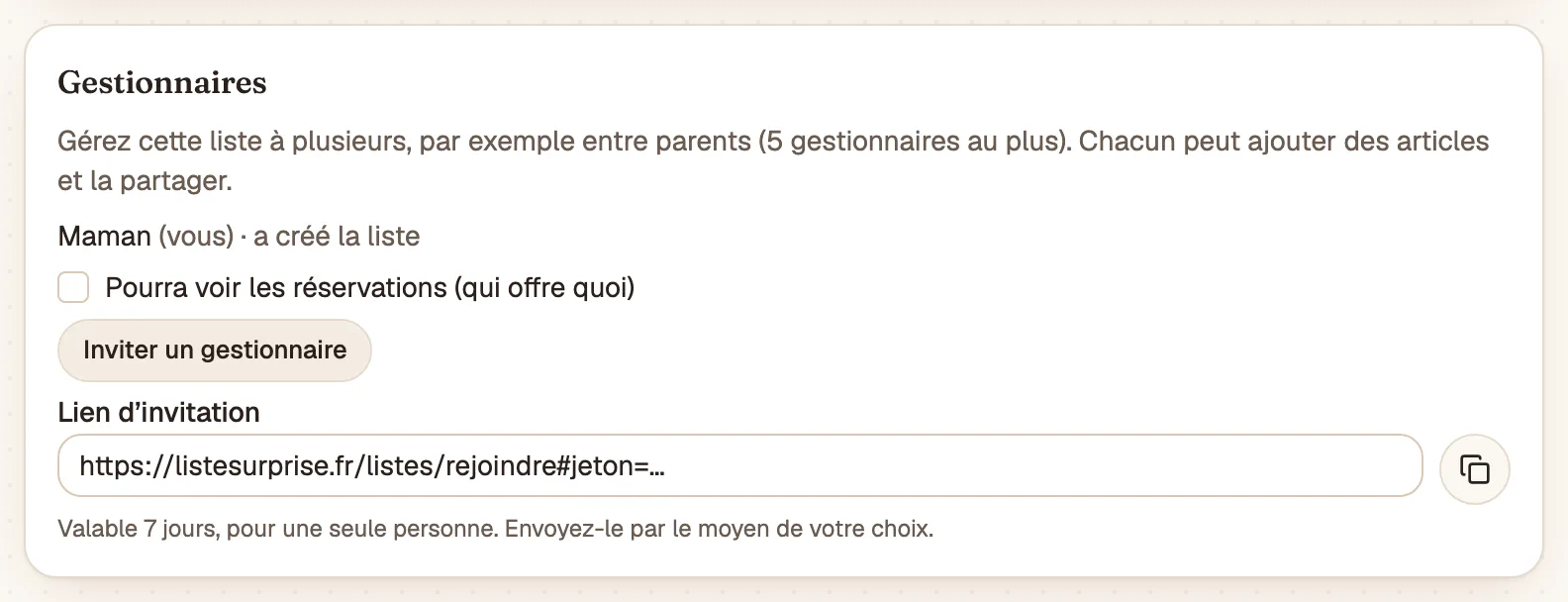
Le lien est valable 7 jours et ne sert qu’une seule fois : un lien par personne.
2. Ce que voit la personne invitée
- En ouvrant le lien, elle voit le titre de la liste qu’on l’invite à gérer.
- Sans compte, elle choisit Créer un compte ou Se connecter : elle revient ensuite à l’invitation.
- Elle confirme son adresse si ce n’est pas déjà fait, puis clique sur Gérer cette liste.
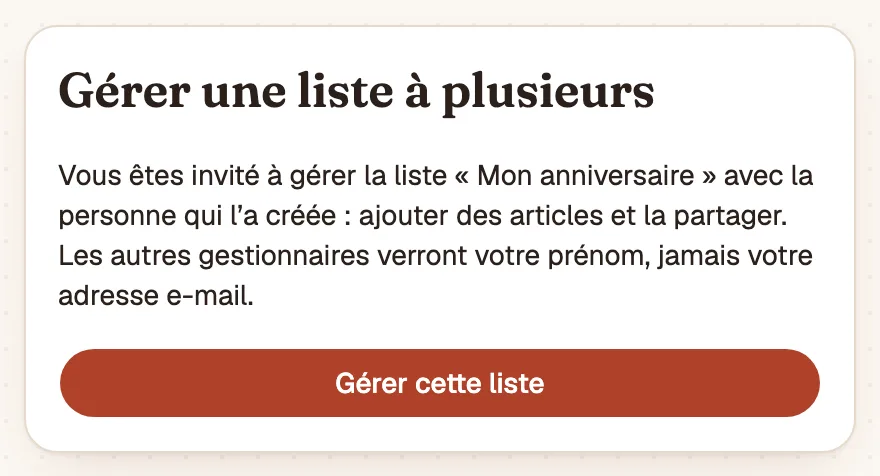
La liste apparaît alors dans sa page Mes listes.
3. Qui peut faire quoi
- Tous les gestionnaires ajoutent, modifient et rangent les articles, et partagent la liste.
- La personne qui a créé la liste est seule à inviter, à retirer un gestionnaire et à supprimer la liste.
- Sur une liste gérée pour quelqu’un d’autre, la liste de naissance d’un enfant par exemple, tous les gestionnaires voient ce qui est réservé et peuvent faire la révélation.
4. Sur une liste « pour moi » : qui voit les réservations
Sur votre propre liste, la surprise est pour vous. Vous décidez, pour chaque gestionnaire, s’il voit les réservations : cochez ou décochez la case à côté de son prénom, dans la section Gestionnaires. Si des réservations existent déjà, le site vous dit combien la personne va en découvrir avant de confirmer.
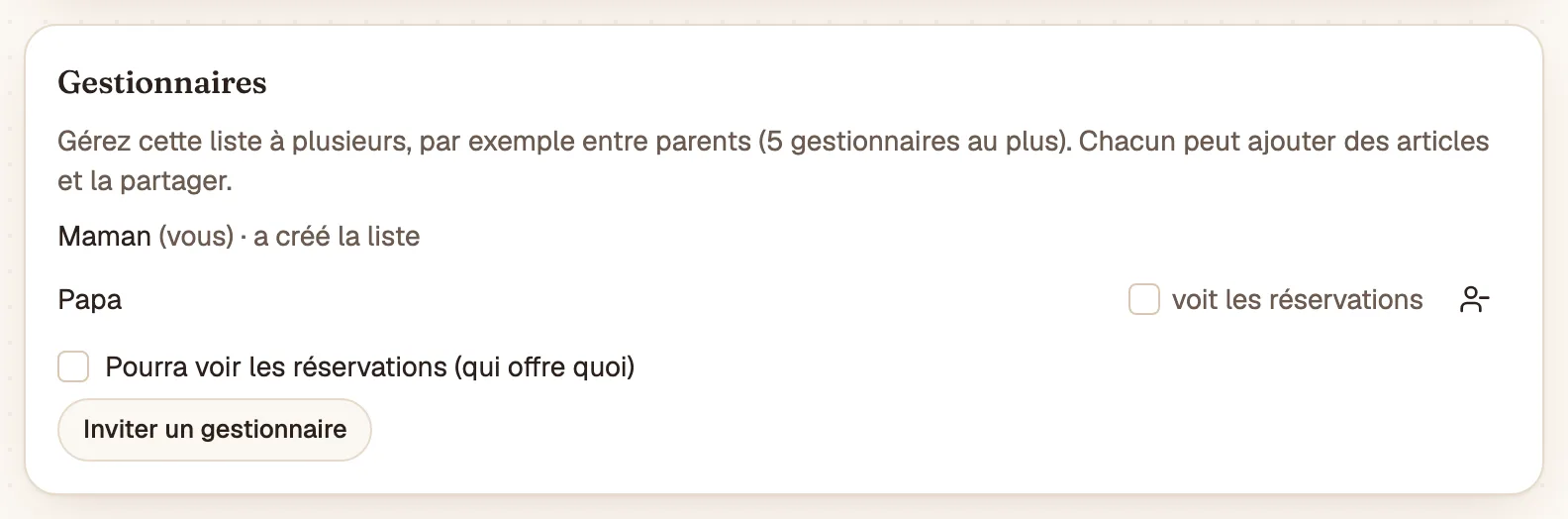
Vous seul réglez la surprise et faites la révélation : un gestionnaire ne peut pas lever lui-même ce qu’on lui cache.
5. Se retirer
- Retirer un gestionnaire : la personne qui a créé la liste le fait depuis la section Gestionnaires.
- Quitter la liste : tout gestionnaire invité le peut, depuis la même section. Il pourra revenir avec un nouveau lien.
Dans les deux cas, les articles ajoutés par la personne restent sur la liste.
Pour partager vos listes avec toute la famille, voyez le guide Créer un groupe familial.